Cómo configurar tu cuenta e invitar a tu equipo
Configura tu organización, ubicaciones y staff en menos de 15 minutos.
| Para | Módulo | Tiempo de lectura |
|---|---|---|
| Owner y Manager | Configuración de cuenta | 5 min |
Este artículo te guía para configurar Restaurant Codex desde cero.
Restaurant Codex crea tu cuenta por ti; no te registras manualmente. Si aún no recibes acceso, contáctanos por chat.
Paso 1 - Inicia sesión y completa los datos de tu organización
- Ve a app.restaurantcodex.com e inicia sesión con tus credenciales
- Completa tu Perfil de Organización
- Escribe tu Nombre de marca/organización
- Agrega logo y datos de marca
- Haz clic en Save Organisation
Usa tu nombre comercial: es el que verá tu equipo en la invitación.
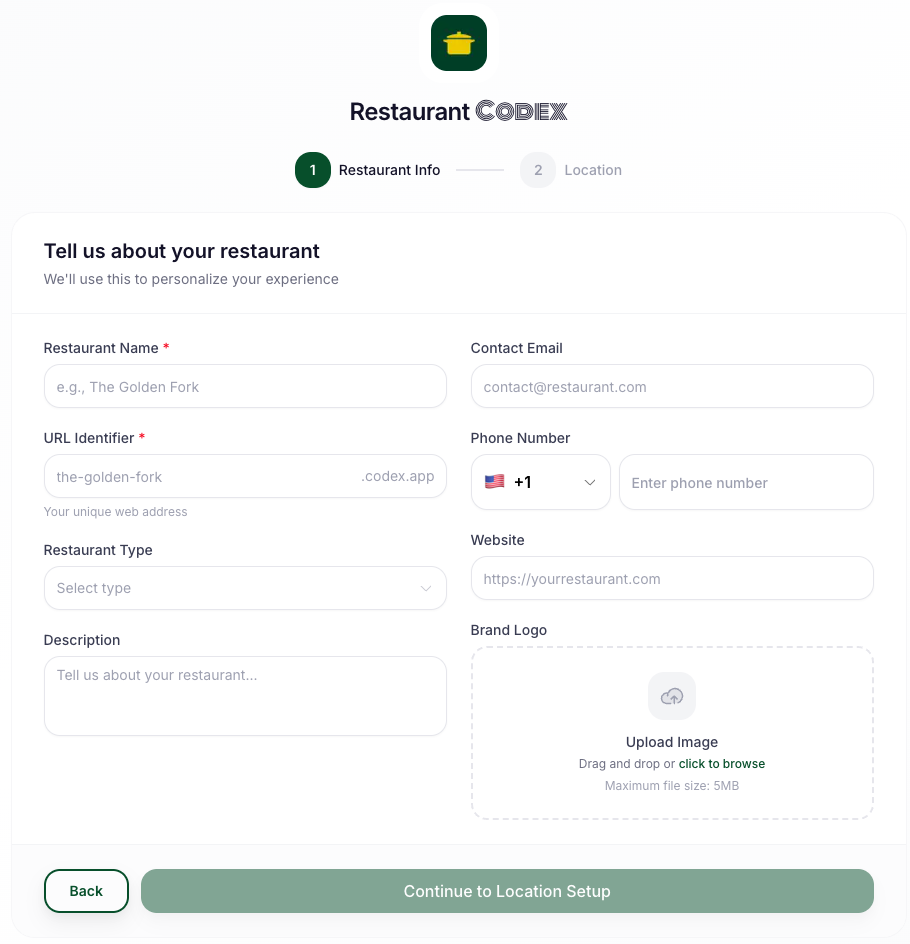
Imagen A7 — Configuración del perfil de organización
Paso 2 - Agrega tu ubicación (Site)
Cada restaurante físico se maneja como un Site.
- En el dashboard, haz clic en Add Site
- Escribe el nombre de la ubicación
- Agrega dirección y detalles
- Haz clic en Save Site
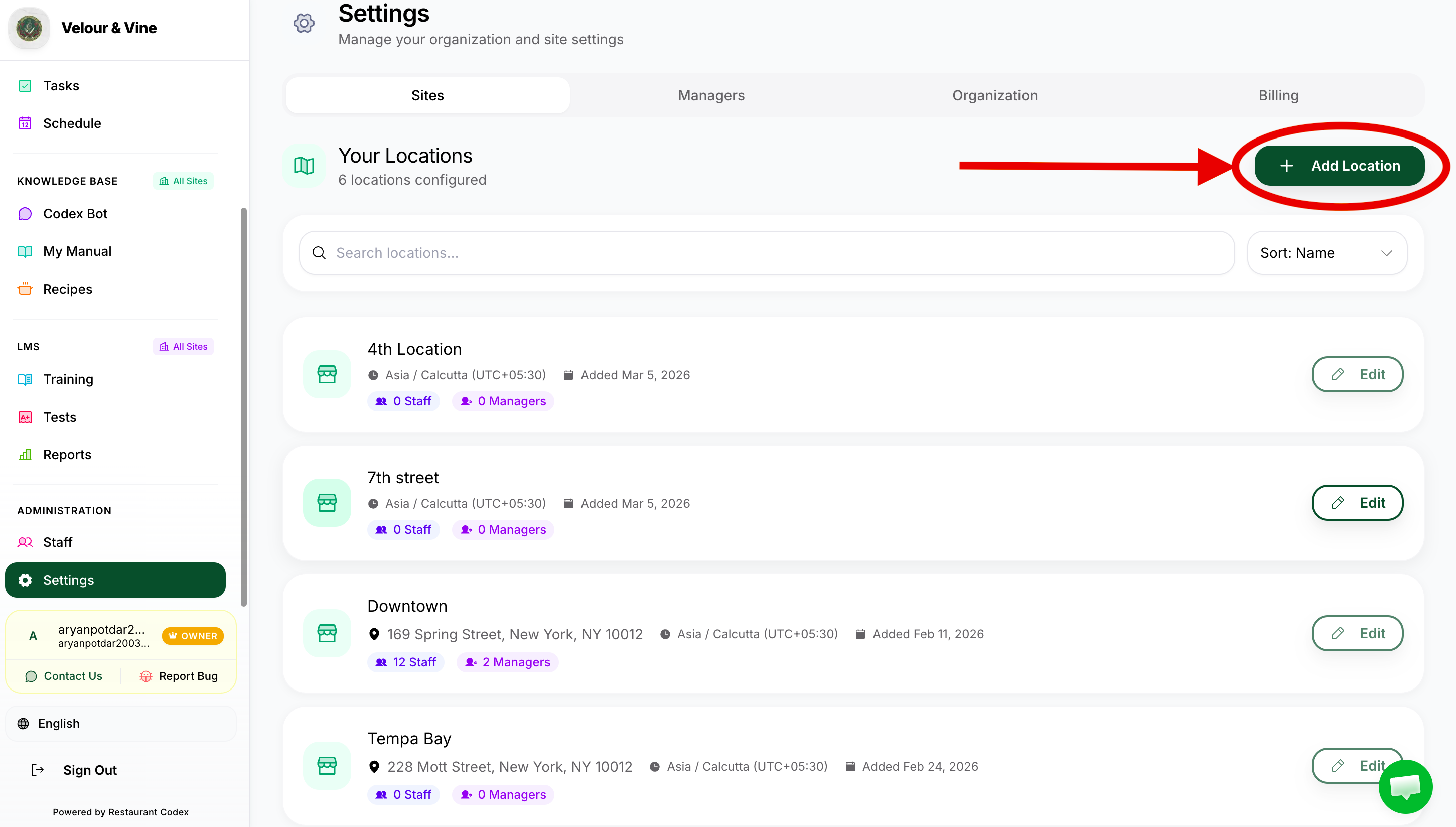
Imagen A8 — Flujo para agregar site
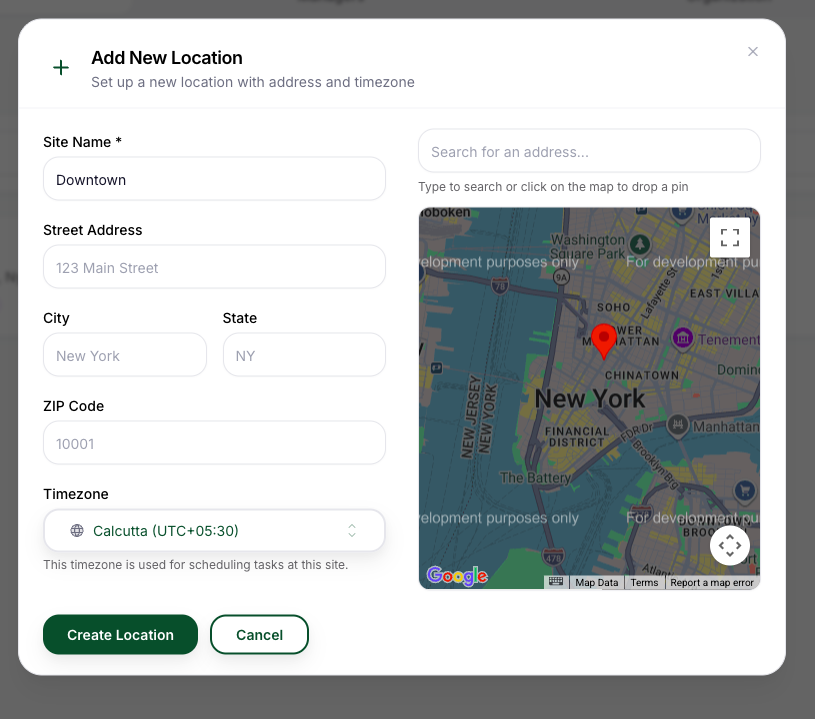
Imagen A9 — Ejemplo de datos de site
Repite este paso por cada site. Como Owner, tendrás visibilidad y control de todos desde una sola cuenta.
Paso 3 - Invita a tu staff por teléfono
Las invitaciones se envían por número telefónico y llegan por SMS.
- Ve a Staff > Invite Team Member
- Ingresa el número del colaborador
- Selecciona su Role (obligatorio)
- Selecciona el Site
- Haz clic en Send Invite
Sin rol no se envía la invitación.
Cuando se envía la invitación, queda en Pending hasta su primer login; luego cambia a Active.
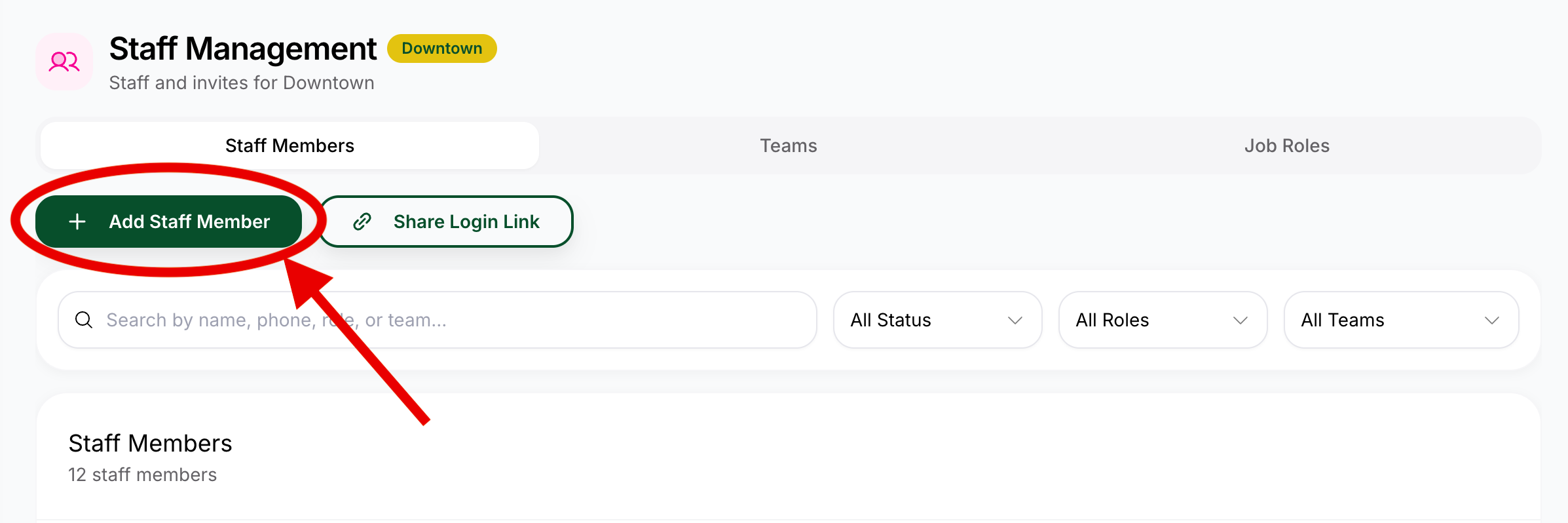
Imagen A10 — Invitación de staff por teléfono
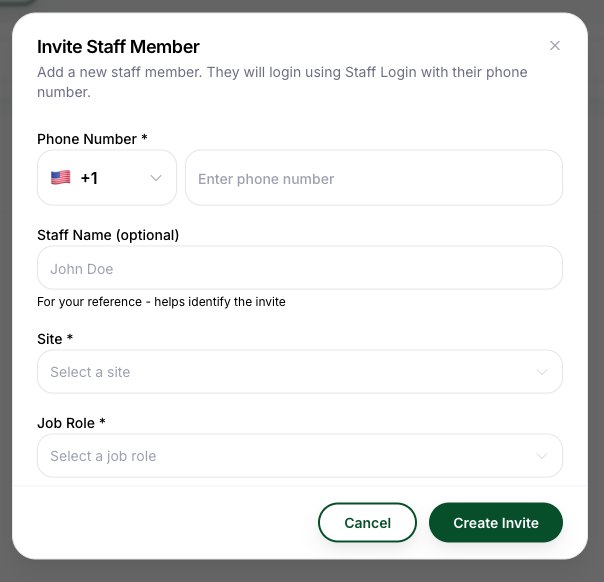
Imagen A11 — Estado pending y active
Paso 4 - Crear y administrar Managers
Los Managers operan el día a día de Codex.
Agregar un Manager
- Ve a Settings > Managers > Add Manager
- Ingresa correo y datos
- Elige los Sites a gestionar
- Define su Permission Level
- Haz clic en Send Invite
Editar o eliminar un Manager
- Ve a Settings > Team & Roles
- Busca al Manager y usa Edit
- Para quitar acceso, usa Remove
Depende de tu plan. Si necesitas más, contáctanos.
Eliminar un Manager no borra staff ni tareas creadas; solo desactiva su acceso.
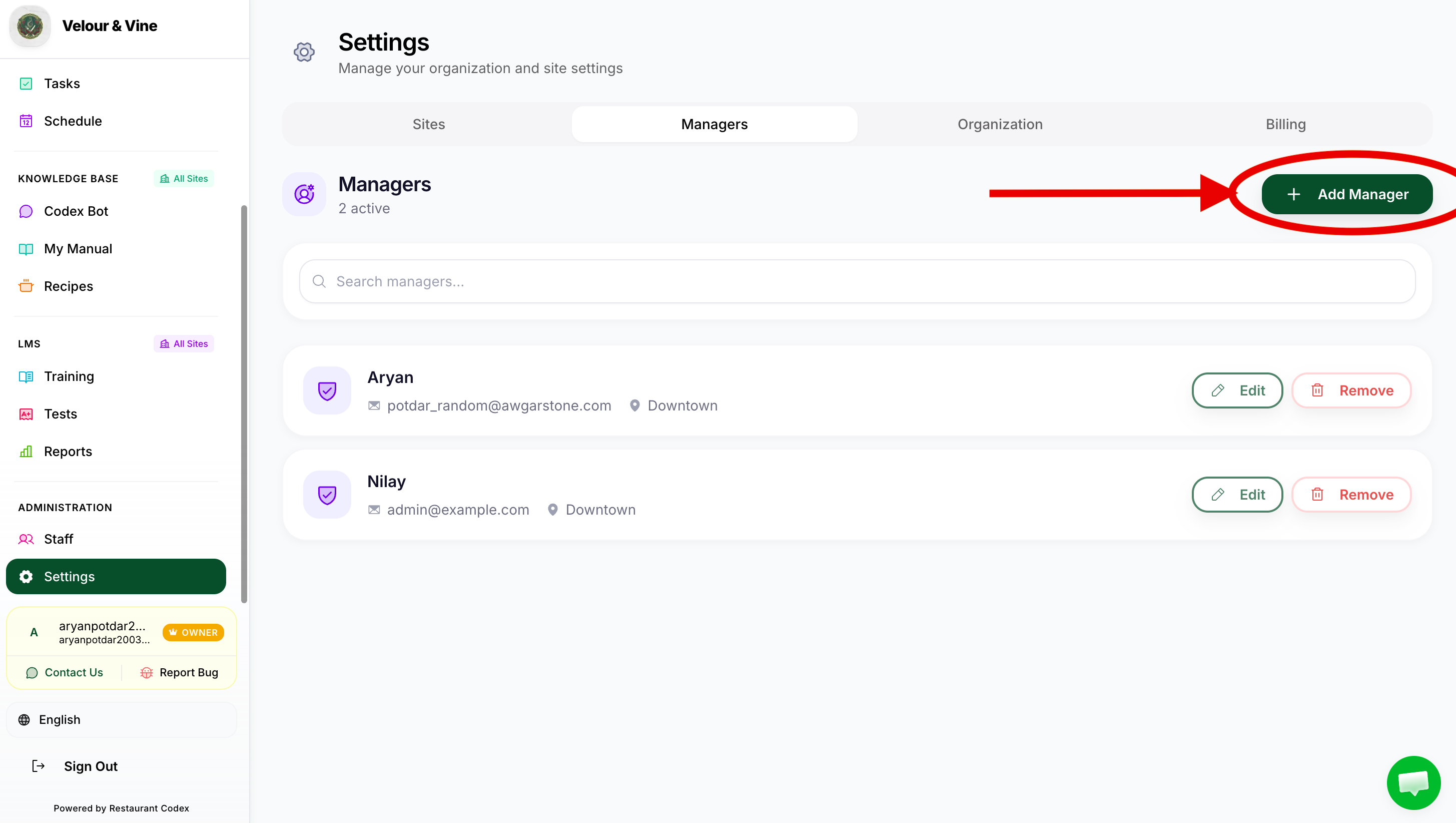
Imagen A12 — Formulario para crear manager
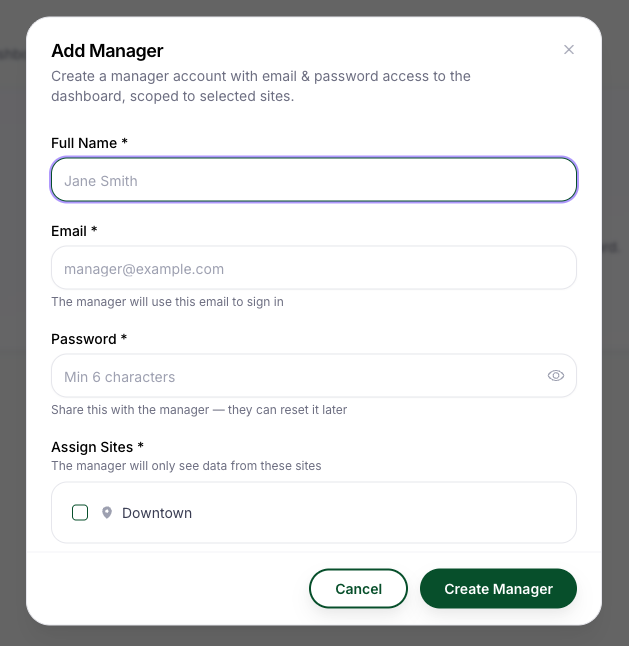
Imagen A13 — Controles de manager
Paso 5 - Roles, permisos y clasificaciones
| Capacidad | Owner | Manager | Staff |
|---|---|---|---|
| Facturación y plan | ✅ | - | - |
| Crear/gestionar managers | ✅ | - | - |
| Invitar staff | ✅ | ✅ | - |
| Crear y asignar tareas | ✅ | ✅ | - |
| Completar tareas | ✅ | ✅ | ✅ |
| Subir evidencia fotográfica | ✅ | ✅ | ✅ |
| Ver Activity Feed | ✅ | ✅ | - |
| Crear SOPs y recetas | ✅ | ✅ | - |
| Usar Codex Bot | ✅ | ✅ | ✅ |
| Crear/Asignar capacitación LMS | ✅ | ✅ | - |
| Ver progreso propio | ✅ | ✅ | ✅ |
Barista, cocinero o mesero pueden usar rol Staff; lo que cambia son tareas y capacitación.
Paso 6 - Organiza equipos (opcional y recomendado)
- Ve a Staff > Teams > Create New Team
- Nombra el equipo (ej. "Kitchen Team")
- Agrega miembros
- Asigna tareas/cursos al equipo completo
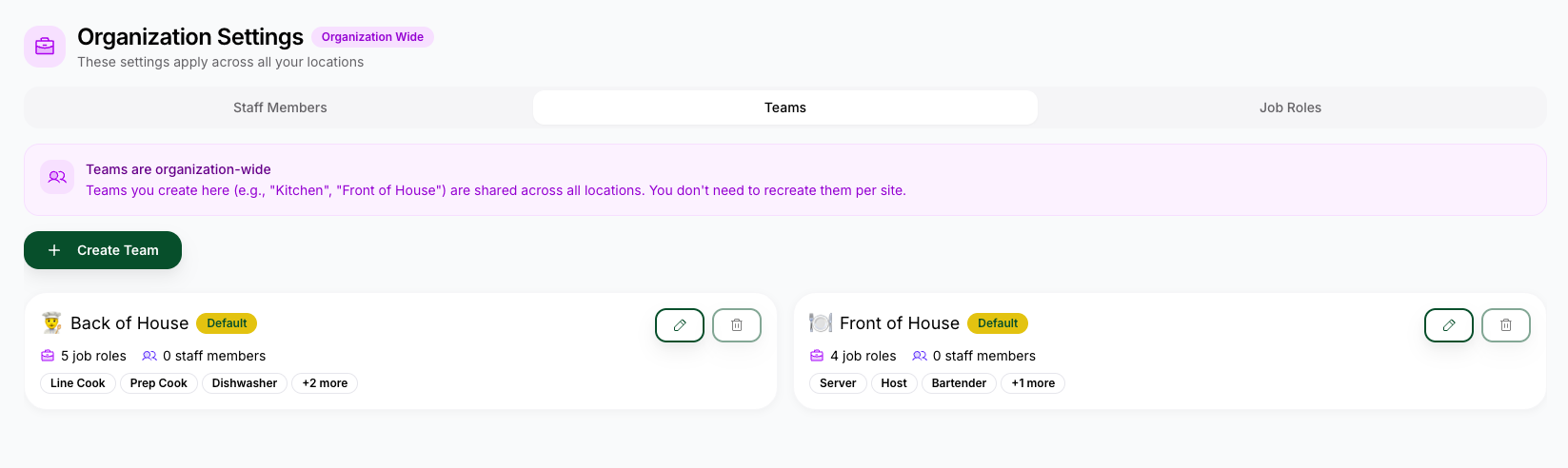
Imagen A14 — Creación de equipo
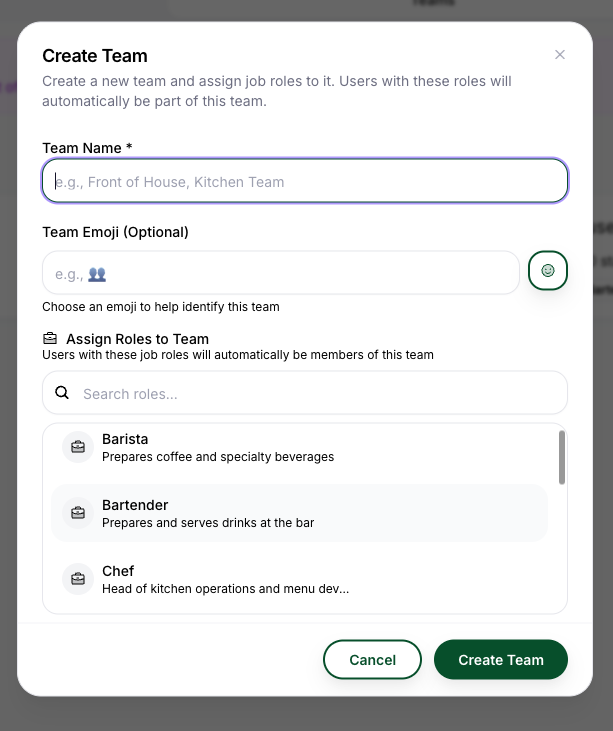
Imagen A15 — Asignación por equipo
Dispositivos recomendados por rol
| Rol | Mejor dispositivo | Por qué |
|---|---|---|
| Owner | Desktop/Laptop | Mejor vista para dashboard, reportes y settings |
| Manager | Desktop/Tablet | Desktop para configurar; tablet para piso |
| Staff | Smartphone/Tablet | Flujo móvil para tareas y fotos |
Configuración multi-site
Si operas más de un restaurante:
- Cada site tiene staff, tareas y horarios propios
- Knowledge Base y LMS se comparten de forma central
- Managers pueden operar uno o varios sites
- Staff solo ve su site
Imagen A16 — Alcance por site
Depende del site
- Analítica de dashboard
- Tareas y actividad de operaciones
- Resultados del staff
- Reportes LMS por site
Centralizado (compartido)
- Contenido de Knowledge Base
- Recetas y SOPs
- Respuestas del Codex Bot
- Contenido de cursos LMS
Siguientes pasos
- Instalar Codex e iniciar sesión → (compártelo con tu staff)
Chatea con nosotros o escribe a support@restaurantcodex.com.