Cómo crear y asignar tareas
Construye tu operación tarea por tarea con el motor completo de delegación.
| Para | Módulo | Tiempo de lectura |
|---|---|---|
| Owner y Manager | Operaciones | 5 min |
Antes de comenzar
Verifica que tu staff ya fue invitado, con rol y turno (AM/PM) asignado, y al menos un Site configurado.
Campos de delegación
| Campo | Qué hace | Nota |
|---|---|---|
| Title | Nombre de la tarea | Corta y accionable |
| Description | Instrucción completa | Entre más clara, menos dudas |
| Site | Ubicación del restaurante | Obligatorio |
| Priority | Low, Medium o High | High se resalta visualmente |
| Linked SOP | SOP opcional de referencia | Se abre desde la tarea |
| Assignee | Individual, Role o ambos | Define quién la recibe |
| Shift | AM o PM | Solo ese turno la verá |
| One-Off/Recurring | Única o repetitiva | Define lógica de fecha |
| Recurrence | Inicio/frecuencia | Diario, semanal o días específicos |
| Photo Evidence | Fotos requeridas (1-7) | Sin fotos no se completa |
Crear una tarea puntual (one-off)
- Ve a Operations > Tasks > Create Task
- Define Title y Description
- Selecciona Site y Priority
- (Opcional) agrega Linked SOP
- Configura Assignee (persona/rol/ambos)
- Define Shift (AM/PM)
- Elige One-Off y fecha/hora de vencimiento
- Activa Photo Evidence si aplica
- Haz clic en Create Task
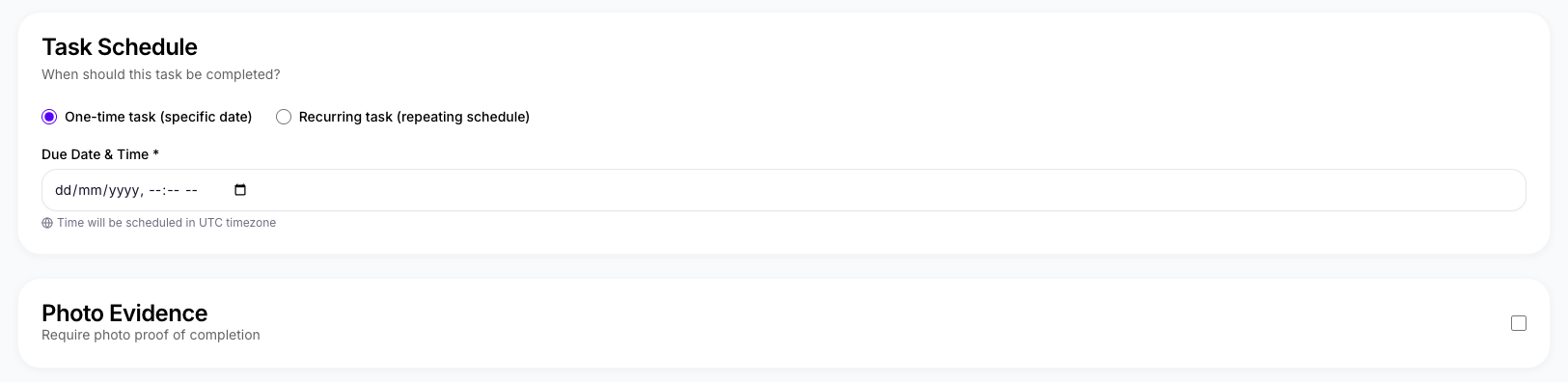
Imagen B5 — Ejemplo de tarea puntual
Crear una tarea recurrente
- Ve a Operations > Tasks > Create Task
- Completa título, descripción, site y prioridad
- Configura assignee y turno
- Elige Recurring
- Define fecha inicio, hora y frecuencia
- Configura evidencia fotográfica si aplica
- Haz clic en Create Task
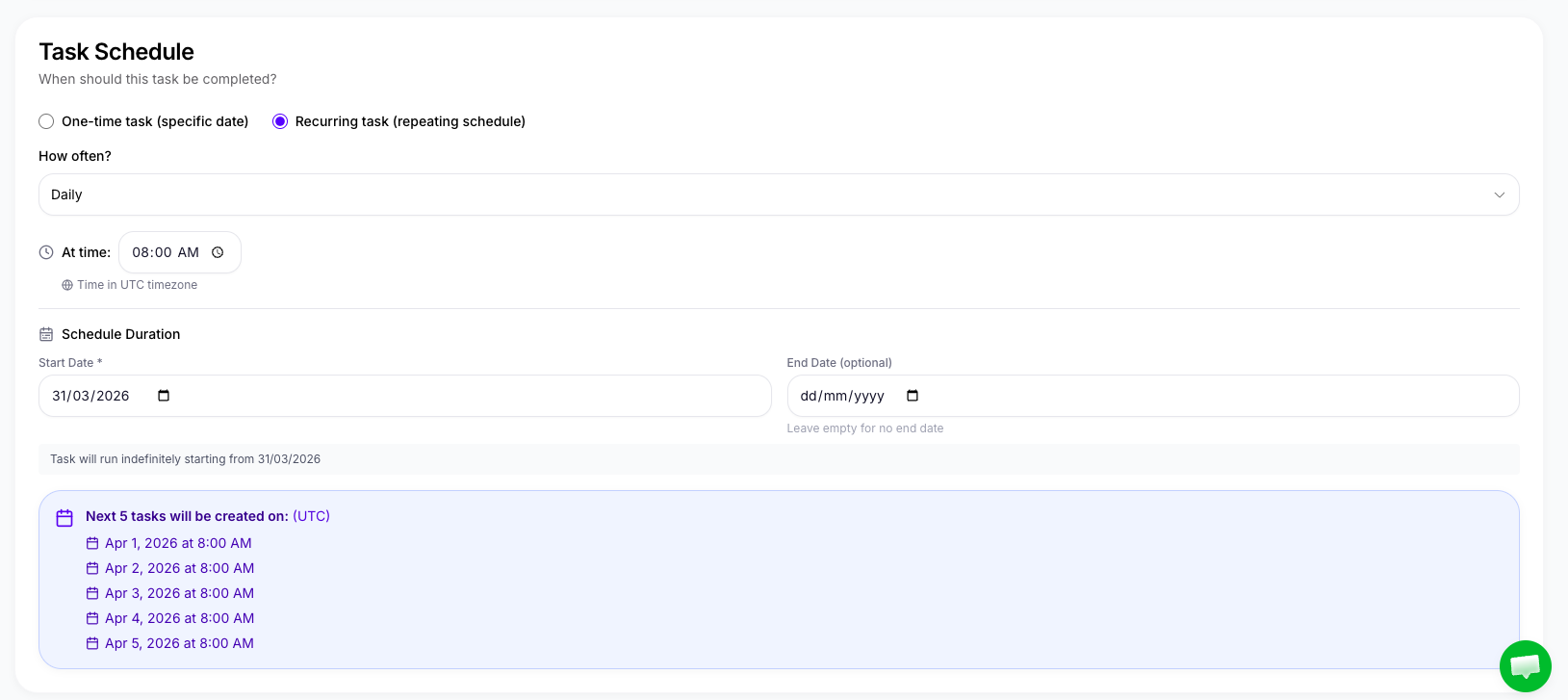
Imagen B6 — Tarea recurrente con frecuencia
Evidencia fotográfica
| Fotos | Cuándo usar |
|---|---|
| 1 | Verificación simple |
| 2-3 | Antes/después o varios ángulos |
| 4-7 | Auditorías o inspecciones detalladas |
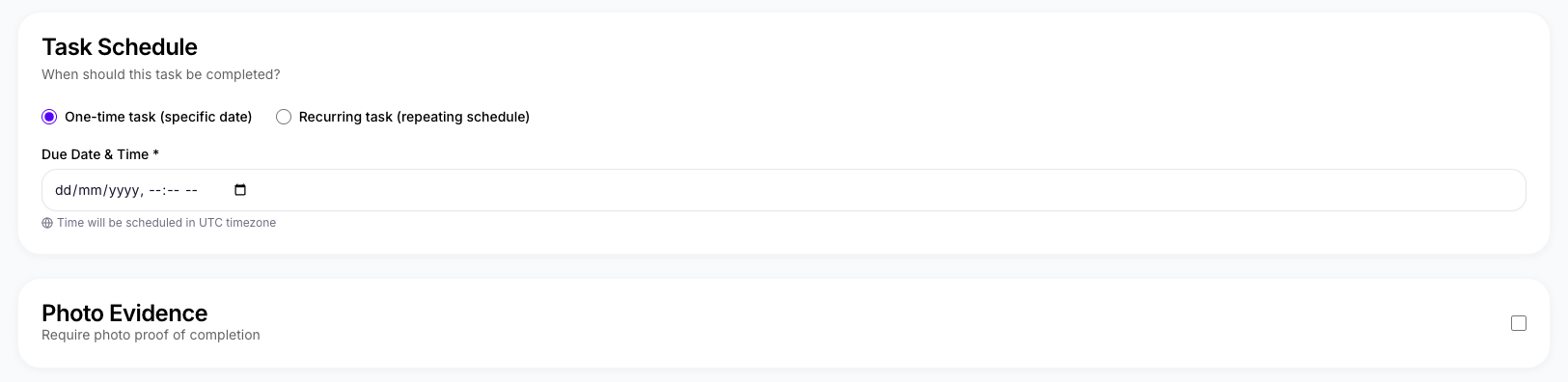
Imagen B7 — Configuración de evidencia fotográfica
Vista de calendario (Schedule)
- Abre Operations > Schedule
- Es vista de solo lectura para todos
- Muestra recurrentes por día/turno
- Staff ve sus tareas; managers y owners ven todo el site
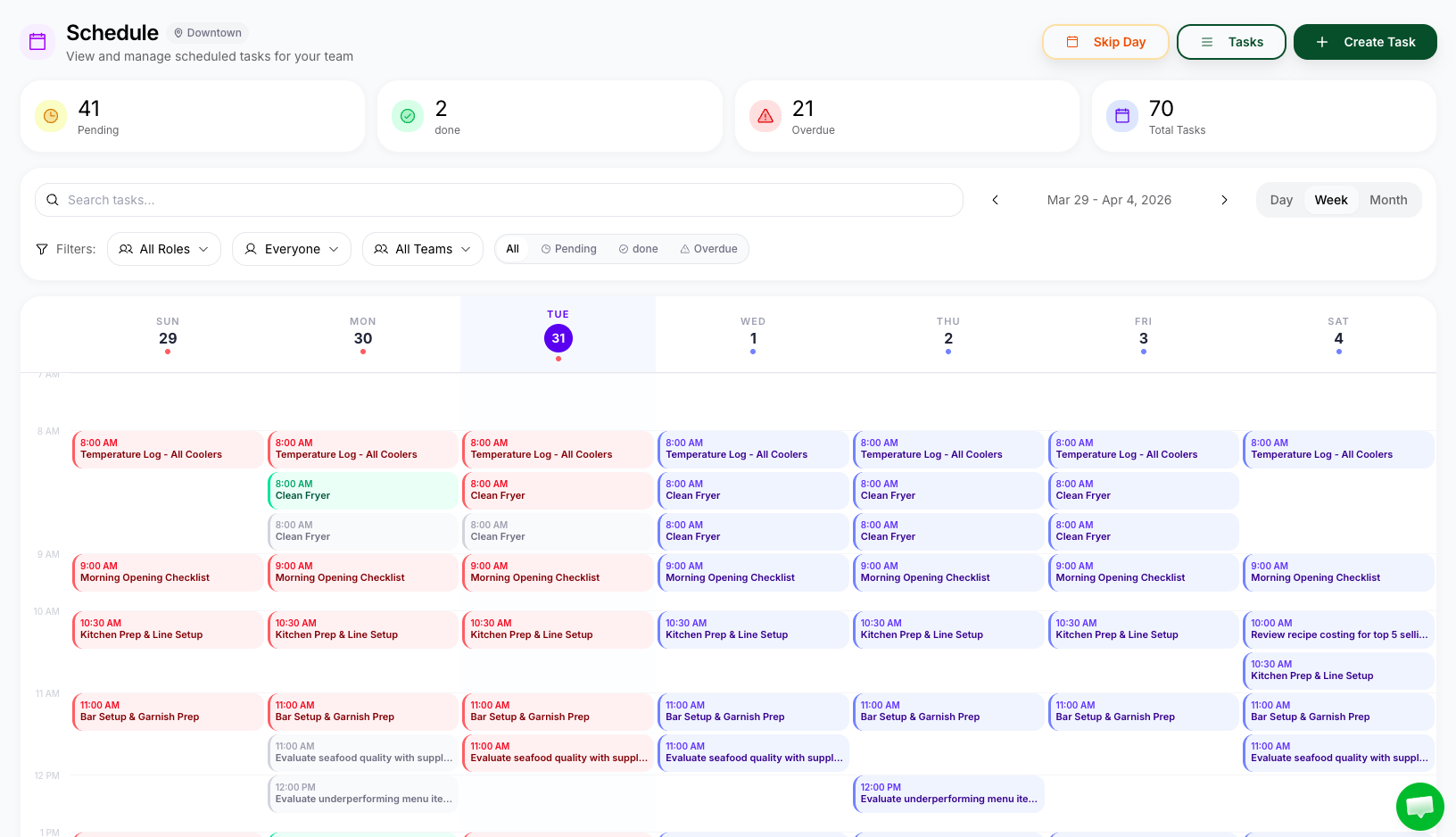
Imagen B8 — Calendario semanal de operaciones
Saltar un día
En Operations > Schedule, usa Skip Day para cancelar tareas del día (feriados/cierre/mantenimiento).
Editar y eliminar tareas
- Ve a Operations > Tasks
- Usa menú (⋮) en la tarea
- Elige Edit o Delete
aviso
Eliminar una tarea recurrente borra instancias futuras; el historial pasado se conserva.
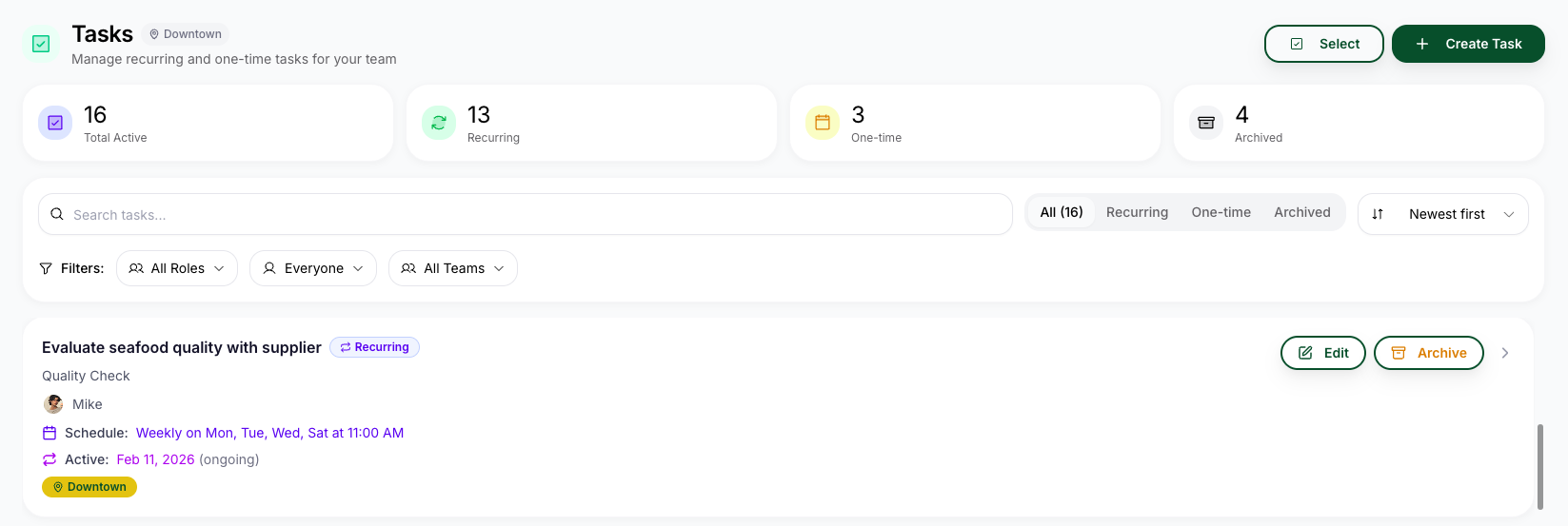
Imagen B9 — Controles para editar o archivar tarea