Cómo el staff completa tareas y sube evidencia fotográfica
Todo lo que tu equipo necesita para completar tareas desde su teléfono.
| Para | Módulo | Tiempo de lectura |
|---|---|---|
| Staff | Operaciones | 2 min |
Dónde ver tus tareas
- Al iniciar sesión, aparecen en inicio según tu turno
- Las próximas/vencidas se muestran primero
- Las de prioridad alta se resaltan
- En Schedule ves tu semana (solo lectura)
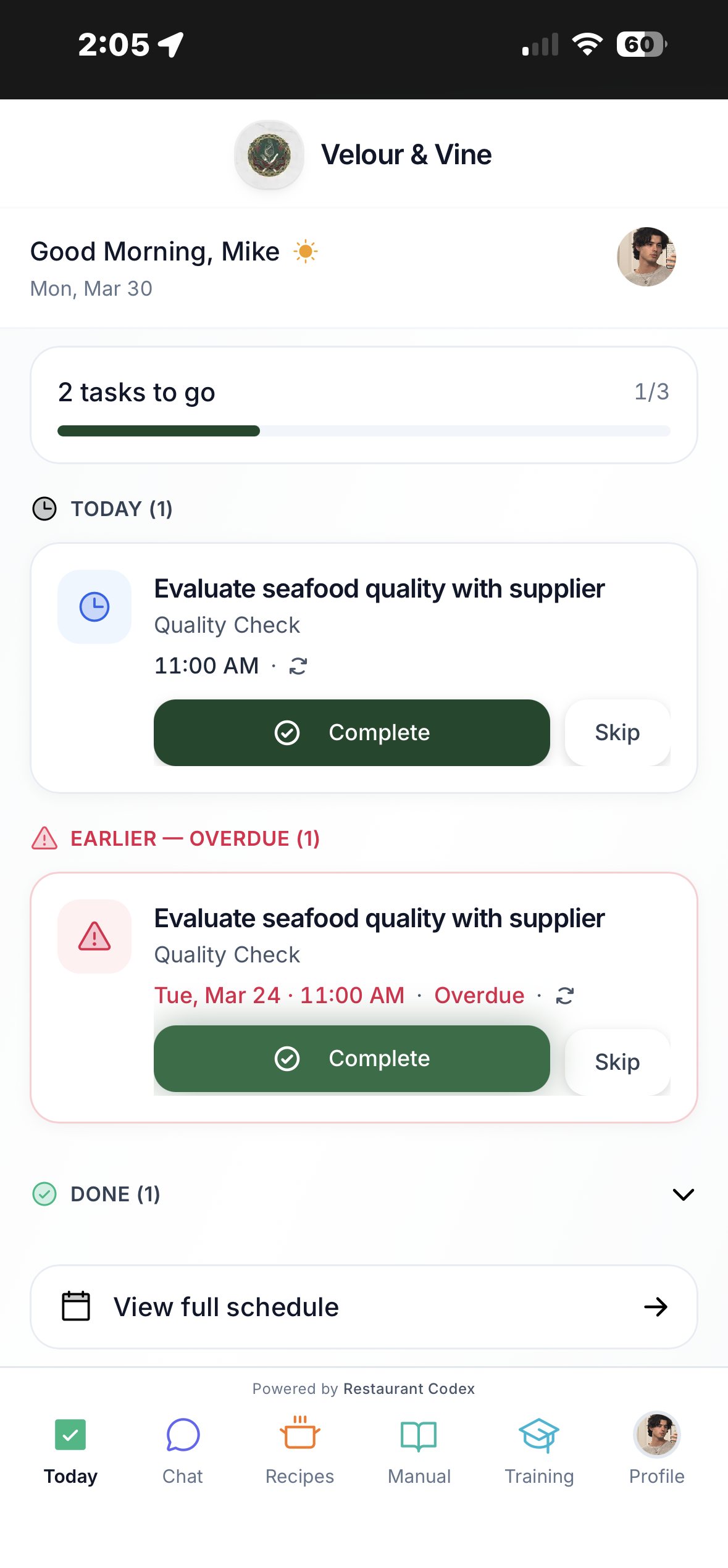
Imagen B10 — Lista de tareas del staff y calendario
Cómo completar una tarea
- Abre la tarea
- Lee la descripción
- Si hay Linked SOP, revísalo
- Realiza la tarea
- Si no pide foto, toca Mark as Complete
- Si pide fotos, súbelas y luego completa
Cómo omitir una tarea (Skip)
- Abre la tarea
- Toca Skip Task
- El sistema la registra de inmediato
aviso
Las tareas omitidas son visibles para tu manager en tu perfil.
Cómo subir evidencia fotográfica
- Abre la tarea y ve a Photo Required
- Revisa cuántas fotos se necesitan
- Toca Add Photo y toma/sube imagen
- Repite hasta cumplir el total
- Toca Mark as Complete
precaución
Si la tarea requiere fotos, no podrás marcar como completada sin subirlas.
Qué pasa después de completar
- La tarea se quita de tu lista activa
- Tu manager lo ve al instante en Activity Feed
- Si subiste fotos, se pueden revisar desde el feed
- Si es recurrente, reaparece en el siguiente horario
Si una tarea está mal o no aparece
- Datos incorrectos: avisa a tu manager
- No aparece: que verifiquen asignación por persona/rol
- Problema con fotos: usa el chat de soporte
Siguientes pasos
- Dashboard, Activity Feed y analítica → (Owners/Managers)
- Cómo usar Codex Bot →